继上文我组了一台新 NAS 后,由于家中网络没有公网 IP,而我又用不了 QuickConnect,无法在外网访问家里 NAS 内的文件,不过我发现可以用大善人 CloudFlare 提供的 Tunnel 隧道服务实现“内网穿透”
不过由于网络原因,速度会有些慢 🙁
域名注册
(已有域名请跳过这一步)
要用 CloudFlare Tunnel,首先需要一个域名,这里以 DigitalPlat 提供的免费域名为例(需要验证 GitHub 账号领取)
这个平台可以免费注册:
- .dpdns.org
- .us.kg (需要密钥,15 元)
- .qzz.io
- .xx.kg (需要密钥,15 元)
所以如果不想给钱就只剩下两个能选了(至于剩下两个以后会不会收费我也不确定)
首先到注册页面输入信息,注意要填一个真实的地址,不能乱填(域名注册后可以开启 WHOIS 隐私保护功能)
注册验证后,提示需要 KYC,不过这里所谓 KYC 只需用 GitHub 登录授权即可
验证后到域名注册界面,填一个喜欢的前缀,选一个后缀后点击 Check Availability,即可注册
注册后会跳转的 NS 服务器界面,这时我们可以到 CloudFlare 添加域名
登录CloudFlare仪表盘(CF 的界面变了好多),点击 Onboard a domain,输入刚刚注册的域名,选择下方的 Manually enter DNS records,点击 Continue 继续,在下一页我们可以看到两个 NS 服务器地址,复制到 DigitalPlat 的 NS 页面
然后在 DigitalPlat 的域名管理页面找到 WHOIS Privacy 选项,开启域名隐私设置(可选)
要注意免费领的域名有效期一年,到期前 180 天内可以手动续期,想省事也可以直接买一刀一年的数字 xyz 域名
设置隧道
回到 CloudFlare 仪表盘,在左侧菜单找到 Zero Trust,再找到 Networks>Connectors,点击 Create a tunnel 创建隧道,选择 Cloudflared,然后为隧道设置一个名称
到下一页选择系统页面,会看到各系统的运行命令,如:
cloudflared.exe service install wqeDh... #<这一段是 Token把最后一串很长的 Token 复制下来
然后登录群晖控制台,打开套件中心,在右上角设置内,套件来源里添加第三方 SynoCommunity 套件源: https://packages.synocommunity.com/
(我是 RR 引导安装的,已经自带了这个源,里面有很多有意思的套件可以看看)
回到套件中心的社群页面,搜索 cloudflare,找到 Cloudflare tunnel 套件,安装套件,安装时会提示套件并非官方制作可能有危险,点击同意即可
安装途中会要求输入 Token,输入刚刚复制的 Token 后点击下一步,安装
回到 CloudFlare 页面,应该能看到有一个 Connectors 上线了,点击下一步设置隧道
以 DSM 为例,HTTP 默认端口 5000 则在 Service 一栏填 localhost:5000,如图:
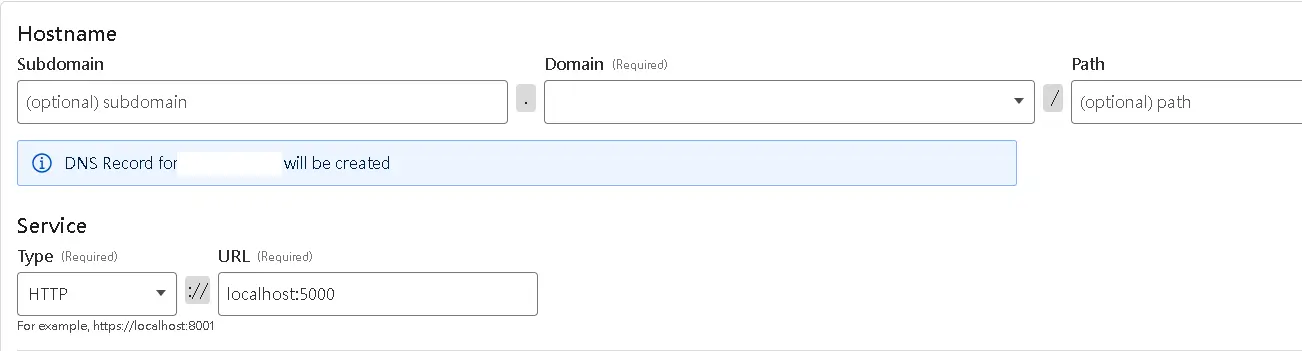
(同理,如果你想在 NAS 部署网站但又不想暴露你的 IP,也能用相同的方法)
设置后我们可以访问域名测试,如无意外可以看到 DSM 的登录界面
不知不觉 2025 就已经过了 99%,倒数最后两天啦,在这里提前祝各位新年快乐,明年再见
Web hosting by

稳不稳定啊,我目前用的frps
稳定但慢,开web界面还行但是下载文件很慢
这种方法也可以实现国内服务器使用未备案域名,可以加个优选IP,基本上2S可以打开
已经用上,感觉稳定性非常不错,速度虽然不是特别快,但只要文件不是太大,传文件还能接受,满足基本需求吧。
你这个首页太长了~
回访
CloudFlare真的是赛博佛祖啊,撑起了半个互联网
本来我想用IPv6公网的,结果发现电信的240e:345开头的IP都是伪公网,外部Ping不通,太坑,我又懒得和运营商对线,最后找了个公益Frp