一般如果要下载别人用 Google Drive 谷歌网盘分享的文件链接时,只能先压缩成.zip 压缩包再下载,下点小文件还好,一旦要下载动辄几十 GB 的文件时就力不从心了
不过我们可以利用 Rclone 同步工具,登录谷歌账号来进行下载
解决方法
这里以 Windows 环境为例,首先到 Rclone 的官网下载最新版,如果慢的话可以到 Github 下载
解压缩获得 rclone.exe,在文件目录 Shift+右键打开终端,执行 .\rclone.exe config 命令登录,依次输入:
- 新配置 > n
- 输入配置名称 > remote
- 选择 Google Drive > drive
- 用户端 ID > (Enter)
- 用户端密钥 > (Enter)
- 选择权限 > 1
- 账号保存文件 > (Enter)
- 浏览器登录 > y
这里会弹出浏览器,正常登录账号,登录后回到 Rclone 窗口继续:
- 团队盘 > n
- 是否保存配置 > y
到这里我们成功建立了一个名为 remote 的配置文件
然后在浏览器用同一个账号打开一遍共享链接,文件夹会被自动保存到“与我共享”里
回到 Rclone,用以下命令下载:
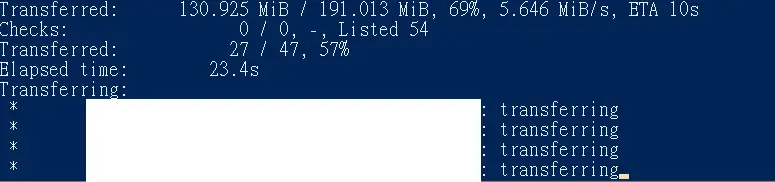
.\rclone.exe copy "remote:刚刚保存的文件夹/文件名称" "要下载到的本机目录" -P --drive-shared-with-me最后能看到文件正在下载
Web hosting by

你在我的博客发布评论,我回复你的评论后,通知邮件被系统退回了,检查一下你的邮箱。
ok
不错的教程,教程超赞,收藏备用。