Cloudflare 的 R2 储存桶提供了免费的 10GB 空间再加上 100 万次 A 类操作(写入),1000 万次的 B 类操作(读取),小博客存放图片够用了,不过是需要绑定付款方式的,不过无需绑卡的方案也有不少,比如 IBM 云有免费的 25GB 对象储存,具体还请自行搜索,这里就不多叙述了 🙂
创建储存桶
首先登录 Cloud… 继续阅读 “WordPress 优化 – 把博客的图片挂载到免费的 Cloudflare R2 储存桶”
一般如果要下载别人用 Google Drive 谷歌网盘分享的文件链接时,只能先压缩成.zip 压缩包再下载,下点小文件还好,一旦要下载动辄几十 GB 的文件时就力不从心了
不过我们可以利用 Rclone 同步工具,登录谷歌账号来进行下载
这里以 Windows 环境为例,首先到 Rclone 的官网下载最新版,如果慢… 继续阅读 “如何使用 Rclone 下载 Google Drive 分享链接内的文件”
WordPress 在 6.9 版本更新后在仪表盘后台加入了一项新的功能——控制面板(Command Palette)
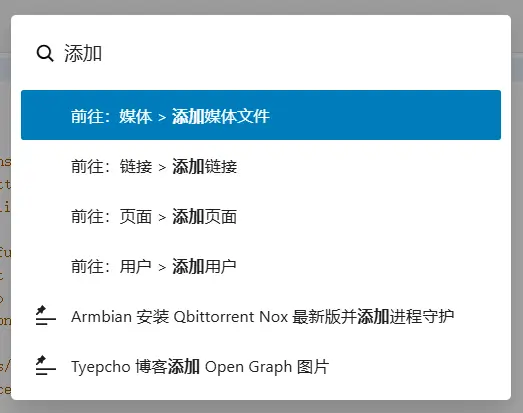
但是这东西我是越看越难受啊,所以我想把它禁用掉
要禁用掉控制面板很简单,只需要在主题的 functions.php 内加入以下代码:
// 禁用 CTRL + K
function disable_co我想把 Portainer 管理的 Immich 图库容器更新到新版本(v2.5.6),所以需要重新拉取容器镜像
这篇教程同样适用于其他容器的更新
首先登录 Portainer 后台,打开左侧菜单里的 Containers,在容器列表内找到要更新的容器
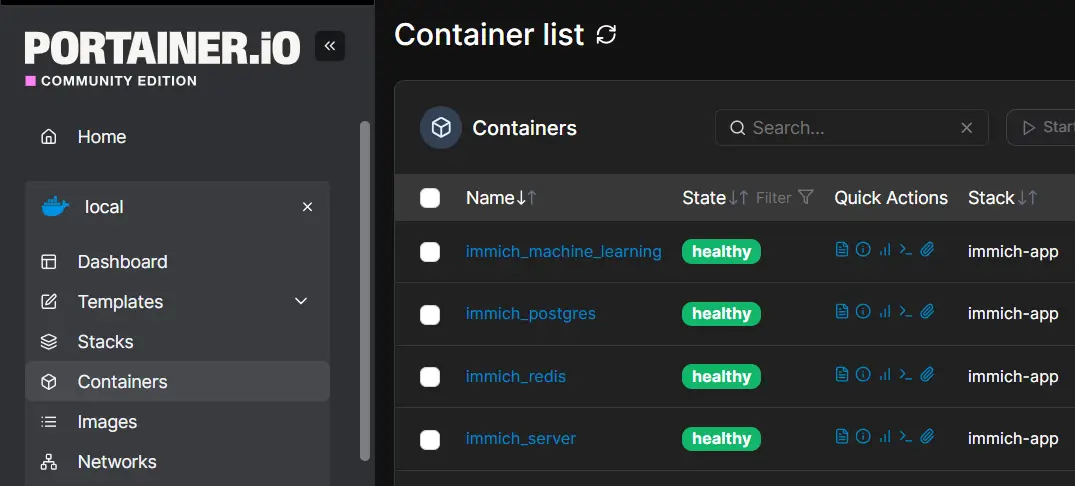
这里我要更新 immich_server 这个容器,所以点… 继续阅读 “通过 Portainer 更新 Docker 容器镜像/重新拉取镜像”
我一直在用 ToDesk 远程控制工具,麻烦的是 ToDesk 超出每月连接限制就要付费了,我可不想给钱,所以我找到了开源远程控制软件 Remotely 来做替代品(软件比较冷门,废了点时间才找到)
操作逻辑是以网页作为主控端以及软件作为被控端,支持 Windows,Linux,以及 Mac 御三家
当 W3 Total Cache 插件内的页面压缩启用后,且正在使用 NGINX 引擎时,/wp-content/cache/minify/ 路径的 CSS/JS 文件返回 404,页面样式丢失
原因:插件在网站跟目录生成的 nginx.conf 伪静态配置文件没有正确加载,导致 URL 重写没有起作用,返回 404 错误
继上文我组了一台新 NAS 后,由于家中网络没有公网 IP,而我又用不了 QuickConnect,无法在外网访问家里 NAS 内的文件,不过我发现可以用大善人 CloudFlare 提供的 Tunnel 隧道服务实现“内网穿透”
不过由于网络原因,速度会有些慢 🙁
(已有域名请跳过这一步)
要用 CloudFlare T… 继续阅读 “群晖 NAS – 通过 CloudFlare Tunnel 免费内网穿透 在外网远程访问 NAS”
2026.1.17 更新:到目前一切正常,存了快 300GB 的照片,等之后空间不够后再考虑扩容
2026.9.19 更新:文章用 AI 稍微修改排版
先看配置:
| 机箱+主板+散热 | NEC8 (联想 M720Q 日版)准系统 |
| CPU | Intel Pentium Gold G5420T |
| 内存 | 三星 DDR4 4 |
先说一下我的使用环境:我有一台 NAS,在局域网内有一个 SMB 共享,我希望将我手机的相册通过 WiFi 备份到 NAS 内
于是经过一番搜索,我发现了PhotoSync这款软件(安卓上不推荐用这个软件,有更好用的)
软件也支持连接各厂商的相机,方便双持不同相机的用户在一个 APP 内传图(各种 WiFi SD 卡也是支持的… 继续阅读 “PhotoSync – 在苹果 IOS 设备备份照片相册到任何 NAS”
两年前申请的学生包快过期了,要延期才发现 GitHub 学生包申请的过程比之前简单了不少(而且审核很快!)
顺便记录一下申请的步骤
首先,到GitHub Education页面,登录后点击 Start an application 按钮
选择 Student

然后输入学校的英文名称,找到自己学校名称后在下方再选择你的 edu … 继续阅读 “2025 年 GitHub 学生包过期后要如何延期?”