镜头的对焦环/变焦环胶皮泛白通常是老化和手汗而成,虽然不影响正常使用但看起来总是膈应
我采用的处理方法很简单:只需要一罐 WD-40 矽胶润滑剂和一条不用的毛巾就能处理掉,注意不是普通蓝罐 WD-40!不要直接对着镜头喷!
把 WD-40 喷到毛巾上,然后用毛巾(顺着纹路)擦拭镜头对焦环或变焦环的白化部分,擦拭之后可以很快看到前后的差异
由于挥发的比较快,所以每擦几下就需要再补喷一遍
清理前:
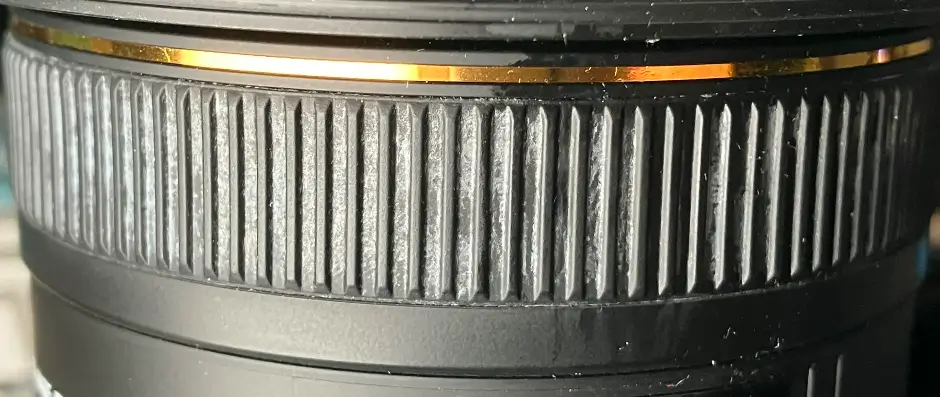
胶皮发白
清理后:
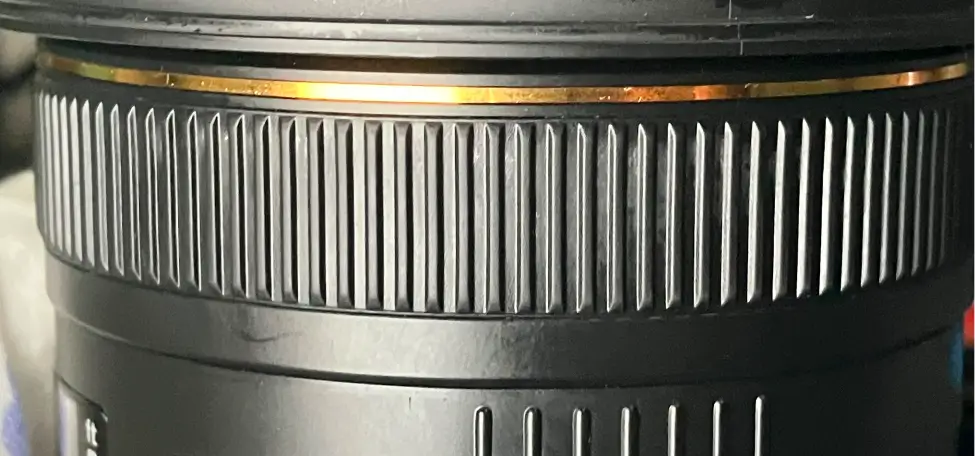
污渍明显减少
最后重申一遍:不是除锈版 WD-40,不要对着镜头喷!
镜头的对焦环/变焦环胶皮泛白通常是老化和手汗而成,虽然不影响正常使用但看起来总是膈应
我采用的处理方法很简单:只需要一罐 WD-40 矽胶润滑剂和一条不用的毛巾就能处理掉,注意不是普通蓝罐 WD-40!不要直接对着镜头喷!
把 WD-40 喷到毛巾上,然后用毛巾(顺着纹路)擦拭镜头对焦环或变焦环的白化部分,擦拭之后可以很快看到前后的差异
由于挥发的比较快,所以每擦几下就需要再补喷一遍
清理前:
胶皮发白
清理后:
污渍明显减少
最后重申一遍:不是除锈版 WD-40,不要对着镜头喷!
早在今年四月那会就有个念头想去考 AI-900 考试,但一直没去报名,然后 AI-901 考试就出现取代了 AI-900 :/
由于 AI-901 还是比较新的考试,网上也没有太多第三方资料,于是我决定写一篇文分享我的经验
AI-901 的官方定义是一个入门级考试,所以题目不会很难,大多只靠你对基本概念的掌握
相比 AI-900,新版 901 侧重考生成式 AI 和 Foundry 的内容,而减少了 Machine Learning 的部分
考试时间为 45 分钟,随机抽取题目(我抽到 43 题),满分 1000,700 分及格,分数根据题目难度加权(700 分 != 70%正确)
题型有单选题、多选题、配对题等
目前国内的考试费用是$50USD
在 Exam AI-901: Microsoft Azure AI Fundamentals 网页下方 Schedule exam 选择国家,然后选择用 Pearson Vue 预约(请用个人 MS 账号登录)
在下一页输入地址,联系方式后可以选择 OnVUE 在线考试和前往考试中心考试,为了避免麻烦所以我选择了实体考试
接下来可以选择试卷语言,中文是机翻版本,选择非英语语言例如中文在考试途中是可以切换英语的(但下拉选框题目的选项没有英语)
然后是选择考场,会根据刚才填的地址显示最近的考场,一次可以选择三家考场,再在下一页选择考试的时间(有些考场的开放时间很莫名其妙)
然后确认资料正确后付款,这里付款只支持信用卡,不支持支付宝/微信等
报考完成后会收到确认邮件,考试 24 小时前能免费改时间和取消考试
在这个页面最底下有两个 Microsoft Learn 的课程,先把课程看完产生基本认知
官方的 Practice 题目多做几遍,每次重做都有机会出现新题,而且考试会考到部分一模一样的题目
然后有能力开 Azure 的话实操用一下 Foundry 内的功能,例如 Playground、Model Catalog 这些
善用 AI,不理解的题目请问 AI,不要猜
不要买所谓的题库,题库来源也是官方 Practice 题目
把 Practice 做到 90%以上基本能放心考试
具体的考点可以看这篇文章(基本上就是 MS Learn 两个课程的内容,请先看完课程~)
我用 AI 做了一些笔记自用,如果需要的话,欢迎(在我删掉它之前)评论
提前半小时到考场核对身份证、签名、拍照、寄存物品这些,然后会被带到考试电脑前,考官会帮你进入系统开始答题,答题系统左侧有一个地球图标的按钮,可以切换英语
建议善用 Mark for review 功能标注不太确定的题目,不要被一两题影响心态
考试完结前 5 分钟会弹窗提示,交卷后会立即出成绩,如果及格的话几个小时后能在 Microsoft Learn 里看见证书
如有疑问欢迎评论提出,尽量解答
祝各位考试顺利
晒晒证书:
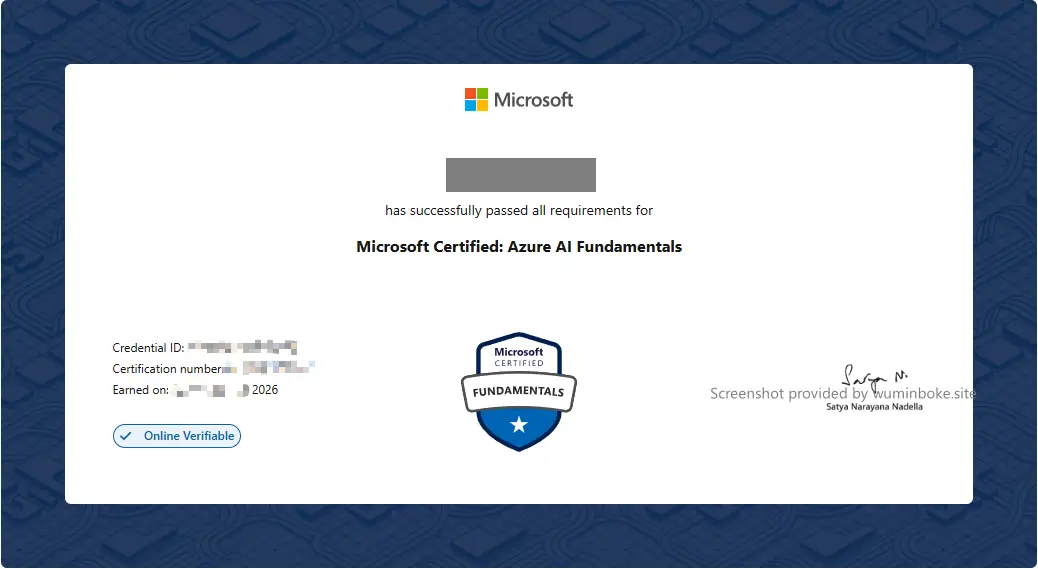
😛
隔了两个多月没更新,是时候写点东西了
之前在刷购物平台时看到了一款 13 元 ZUZW 的智能温湿度计,支持接入米家,突发奇想可以放到防潮柜里远程监看湿度,还能配合 HomeAssistant 设置湿度过高的提醒,还是蛮不错的
收到货包装里包含一个温度计主体、电池、泡沫胶、说明书,插上电池自动进入了蓝牙配对模式,在米家右上角添加设备就能直接搜索到,配合蓝牙网关可以查看历史温度和接入 HA(我不确定这款能不能刷机后直连 HA/esp32,有此需求建议买小米的温湿度计 2/3 代)
添加到米家后在 HA 米家集成刷新设备就能看到:Home Assistant 绑定米家账号后怎么刷新设备列表
米家 APP 界面:
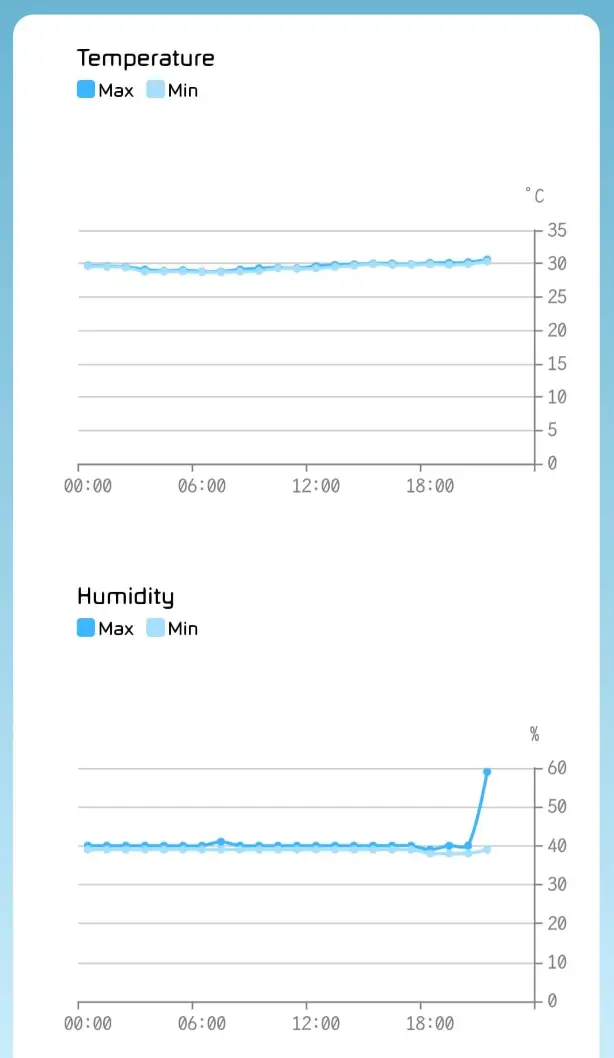
HomeAssistant 内的传感器界面:
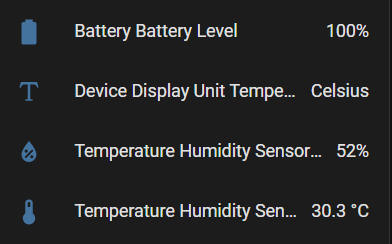
接入 HA 的教程可以看我之前写的:Docker 部署 Home Assistant 并接入米家与 ESPHome
用了几天发现度数与防潮柜的显示屏有大概 5%的差距,不知道该相信谁
按照目前的速度,下一次更新估计得到 11 月了 🙂
这几天天气都比较潮湿,导致我的耗材受潮了打出来拉丝,而我又没有烘干箱,所以用打印机的热床加热来替代
有些品牌例如 Bambu 有内置热床烘干模式/手动设置热床温度模式,但我手上这台可能是比较旧,没有这个选项,所以我用一段 gcode 来手动设定热床温度和定时:
M140 S70;
M190 S70;
G4 P21600000;
M140 S0;
M117 Dry Done;
以上代码意思是加热到 70 度,保持 6 小时(我是烘 PETG,PLA 要改成 60 度 4 小时)
把耗材取下放到热床上,用耗材送的纸箱的盖子剪掉,盖着耗材,再把 gcode 保存到 SD 卡,在打印机里执行打印
完成后把耗材放到干燥箱/防潮柜内储存即可
PLA 耗材可以直接使用:
M140 S60;
M190 S60;
G4 P14400000;
M140 S0;
M117 Dry Done;这并不是仅在 CyberChef 出现的问题,但由于它是一个主流工具所以就用它做例子了
今天在做一道题目时,需要把经过一连串编码后的 Flag 倒着解码回去,所以我用了 CyberChef 来解码,然后成功的出现了乱码,过了好一会才发现在到 ROT13 这一步时出了问题(原谅我对这部分没有什么经验)
题目的编码过程大概是这样的:
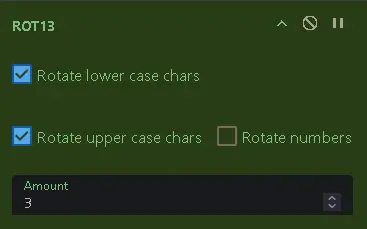
我傻傻的以为直接再用一次 ROT13 就能”翻转”回去,但问题就在这里,上方的过程实际上是根据偏移量 3 把字母移后了三位(如 A 变成 D),直接把输出再套一次 ROT13 不但不能解码,还会把字母再移后了三位,结果就是再 Base32 解出乱码
既然编码过程是把字母以后,那其实我们可以在 Amount 里填入-3,就能倒着向前移动,亦或用一点基本减法,用 26 减去 3,输入 23 也是一样的效果(因为是 26 个字母嘛)
当然上述的方法只适用于已经知道偏移量的情况,如果不知道就可以用 ROT13 Brute Force 爆破看有效的结果
最后,其实 ROT13 自身是能直接翻转的(26-13 还是 13),但当漂移量不是 13 的时候就不能了
最近有需求在一块树莓派 4B 上用一块 2.4 寸的屏幕来显示桌面画面,于是买了一块 ILI9341 芯片的 2.4 寸屏幕,最后折腾了大半天才成功显示
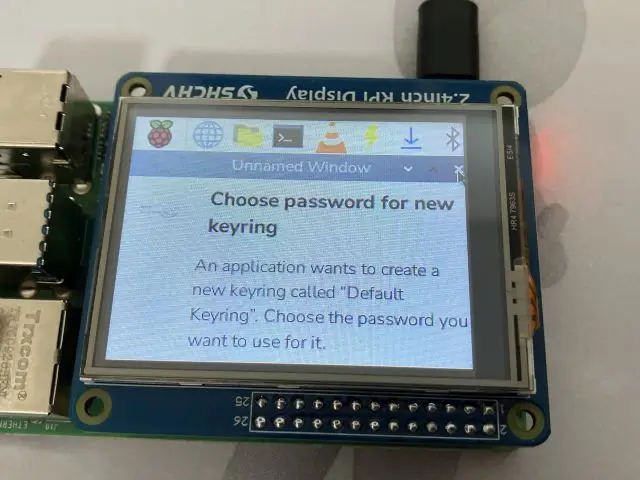
用了 AI 给的各种方案都行不通,最后在 GItHub 上搜到了这个项目一键安装:
sudo rm -rf LCD-show
git clone https://github.com/goodtft/LCD-show.git
chmod -R 755 LCD-show
cd LCD-show/
sudo ./LCD24-3A+-show
下载后自带了各种屏幕的驱动脚本,由于我的这个屏幕是 2.4 寸的所以用 sudo ./LCD24-3A+-show
执行命令后会自动安装重启,然后屏幕会取代掉 HDMI 的输出,显示桌面(假设有桌面环境)
另外,如果需要卸载这个项目,可以用 ./LCD-hdmi ,就能恢复到 HDMI 输出了
今天逛论坛时发现ClawCloud Run 服务要下线了,备份最后期限是 5 月 11 日的 0 点 UTC,想起来我有些 n8n 服务还部署在上面呢!赶紧迁移到 NAS 里,在这里也记录一下过程,希望能帮到同道中人
实测部署的 n8n 已经显示 no healthy upstream,但在控制台里文件还能访问下载,所以抓紧备份
迁移 n8n 基本上就是迁移两样东西:数据库和解密密钥,即 database.sqlite 和 config 文件
首先,登录 ClawCloud Run 后台,然后在 App Launchpad 里找到部署的 n8n 服务(如果列表空白,记得切换左上角的部署地区)。
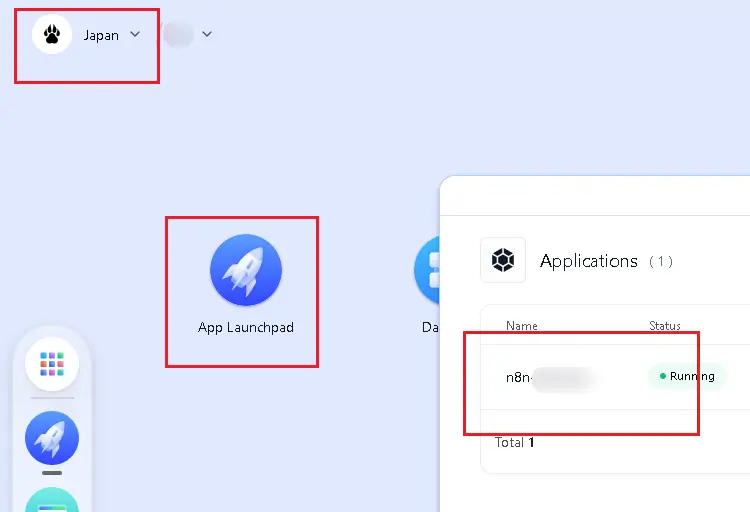
点击页面底部的文件管理按钮
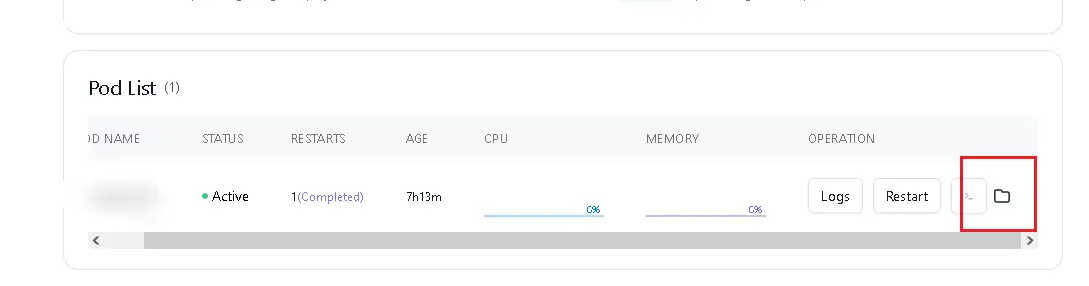
这里需要一点时间加载,完成后下载.n8n 目录下的 database.sqlite 和 config 文件

接下来以在裙辉 NAS 下的 Portainer 环境部署为例
首先创建一个存放数据的目录,例如 /volume1/docker/n8n
往目录上传刚刚备份的两个文件,并设置所有人的读写权限
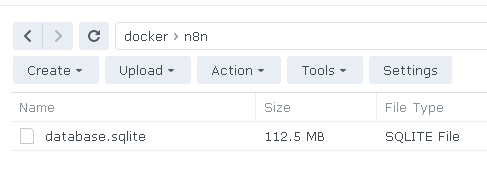
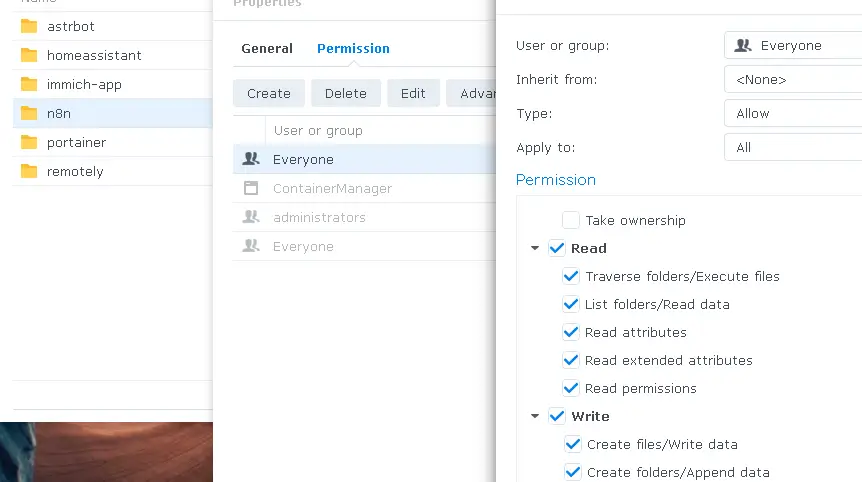
在 Portainer 中新建一个 Stack,写上以下配置:
services:
  n8n:
    image: n8nio/n8n:latest
    restart: always
    environment:
      - TZ=Asia/Hong_Kong
    volumes:
      - /volume1/docker/n8n:/home/node/.n8n #改为你的目录
    ports:
      - 5678:5678
点击 Deploy the stack 部署
再打开 IP:5678 登录 n8n,如无意外能看到原来的工作流都还在
果然免费的服务就是不靠谱啊!用着用着就没了
大概在三年前我刚开始学摄影那会购入了一个 X 通的 32L 数控电子防潮柜,印象中是花了一百多元
然后就在前几天它坏了…一百多用了三年也还能接受吧
用手模不发热也不制冷,估摸着是制冷片烧了所以下单了一块 TES1-04903 制冷片作替换,在这里记录一下更换过程 😛
首先断电,拆掉机芯四周的十字螺丝,拔掉上方连接数控屏的排线,轻轻一晃就能把整个机芯拔出来
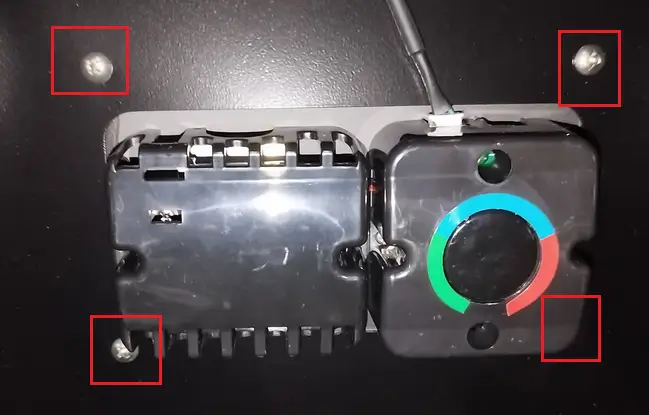
然后用一把细长的螺丝刀拆掉两个保护罩上各两颗螺丝,露出电路板和冷凝片,插电后用万用表测量电路板输出,发现是稳定的 3.6V,实锤是制冷片寿终正寝了
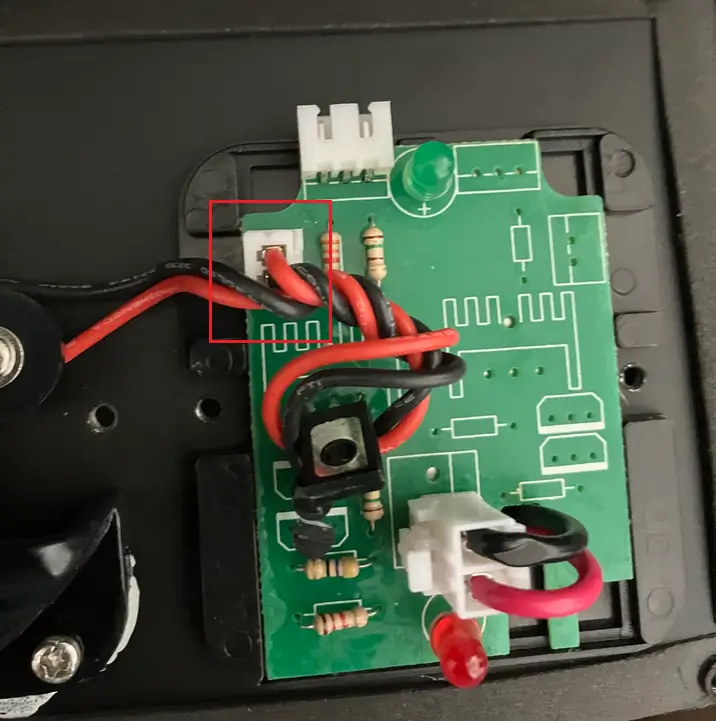
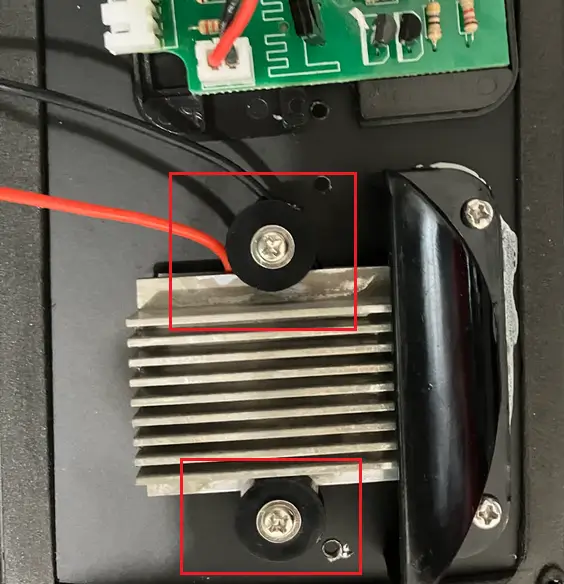
拆掉固定垫片和螺丝,将坏的制冷片取下来
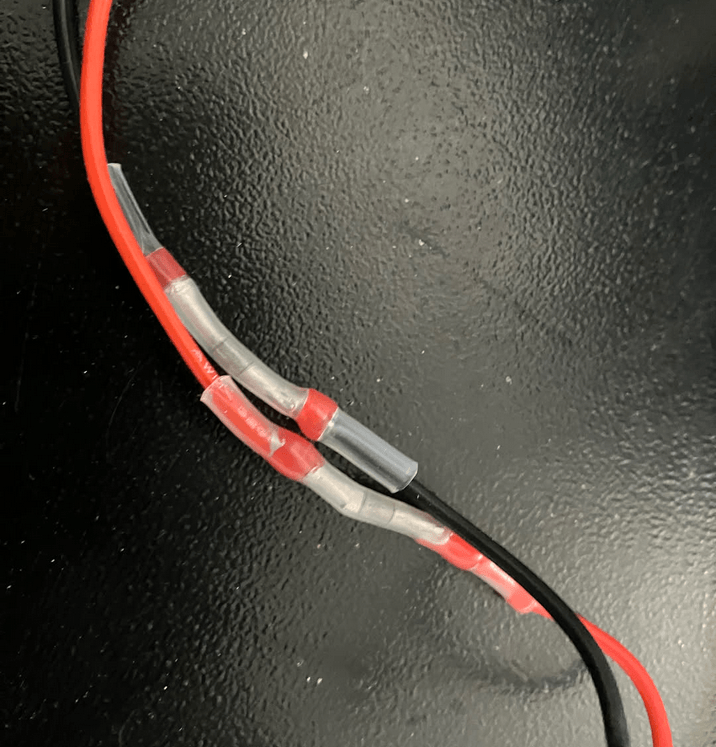
然后从坏的制冷片上剪掉插头,用工具钳轻微的夹一夹剥掉线皮
这里我没用电烙铁,而是把线头放进焊锡热缩管里再用打火机烧(这小东西挺方便的,以后家里得备点)
把冷热端两块散热片上的干硅脂用酒精湿巾擦干净,挤上之前组 NAS 剩的硅脂,安回冷凝片,再拧上固定小散热片的螺丝,在装回去之前先插电测试
这里需要注意:装回去之前一定要先通电测试制冷面是不是朝内,有字不代表就是制冷,避免返工再折腾!
我就不出所料把制冷片给装反了(被自己的经验给误导了) 🙁
确认制冷方向正确后按照上面的过程倒着装回去,大功告成
通电一个小时后湿度从 65%降到了 55%,满血复活~
好了,这下又能安心把相机镜头放回去再战三年了!
我曾经有考虑过购买一条 Yubikey 来作为 U2F 验证用途,但是鉴于最便宜的 YubiKey 5C NFC 都要$58 美刀,所以还是忍住没下手(错过了 Cloudflare 曾经的 10 刀优惠 :()
直到昨天我发现了一个开源项目 Pico FIDO(曾名 Pico Keys)可以把 ESP32-S3/RP2035/RP2040 变成一条类似 YubiKey 的实体密钥,刚好我剩下一块微雪的 RP2040-Zero 开发板就利用上了
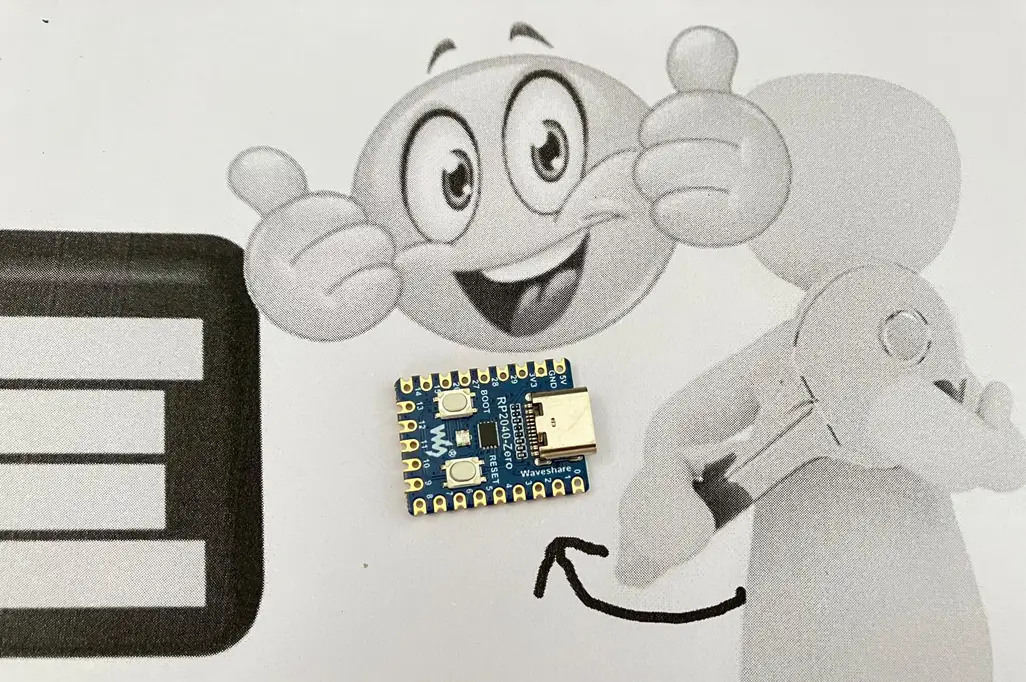
RP2040 在购物平台上的价格平均在 10 元左右,算是很划算了,但是需要注意 RP2040 内储存的密钥在被物理接触时是可以被盗取的,而其余两个则无此风险,严格注意安全的需要注意了
要给 RP 系列开发板刷固件很简单,以我手上这块为例,只需要按着板上的 BOOT 按钮再连接 USB 线,电脑就能识别到一个盘符,名称是 RPI-RP2
从GitHub上下载最新的发行版固件(我用的是 pico_fido_pico-7.6.uf2),直接拖到开发板盘里就能自动刷固件,安装完成后会自动重启
重启后你的开发板就变成了一个可以用于 FIDO2 验证的物理密钥,可以直接在需要 U2F 的网站添加使用,也可以到https://webauthn.io测试登录
这个项目曾经有一个很方便的设置网页,但是在前几个月变成了一个收费€29 欧元的 PicoKey App,我是不会付费的,且不设置也能正常使用,就没有多折腾了
这里以 Vaultwarden 为例,任意支持 Passkey 登录的平台理论上都适用
在 Vaultwarden 后台左侧的设置>安全里找到 Two-step login 选项,找到 Passkey 选项,输入密码库的主密码后便能添加密钥(这里如果唤醒的浏览器插件内置的 Passkey 选择,找到插件的“使用实体密钥”或类似选项)
首次使用密钥需要设置一个密码,以后每次认证都需要输入一次,设置密码后按 BOOT 按键来认证
然后再到 Master password 页,打开 Log in with passkey,这样以后登录便无需输入邮箱
配置后每次登录的流程为: 点击使用 Passkey 登录>输入密码>按实体认证按钮(在 Vaultwarden 还需要再输入一遍主密码)
买了条透明热缩管套着,用打火机烧了烧防止弄掉零件
封面图是我把背景打印出来再把板子放上去拍照而来 😛
继两天前在 Home Assistant 配置了人来灯亮(以及人走灯灭),这两天晚上都因为检测范围过大导致多次意外亮起,虽然也只是几分钟就灭了但也确实降低了我的睡眠质量,我能想到的解决方法只有两个:在睡前把灯带关闭,或者再购入一个感应器来检测我是否在床,最后我感觉后者合理一点(还是懒啊)
我把新买的感应器放到了床头的位置对着我的头,那么理论上只要我在床上就能检测到,配对上网关,再到 HA 里刷新设备,往自动亮灯的自动化里加上一个条件:
- condition: template
            value_template: >-
              {% set t =
              states('event.xiaomi_cn_blt_3_xxx_pir1g_motion_detected_e_2_1008')
              | as_datetime %} {{ t is not none and (now() - t).total_seconds()
              > 180 }}
当距离上一次检测到我在床的 3 分钟后才允许亮灯,希望不会再把我弄醒
2026.04.10 更新:这两晚都没有再在睡觉途中亮了 🙂
另外,我之前买的 COB 灯带也到了,COB 灯带的 LED 排的比传统灯带(SMD)更密集,所以看起来没有一粒粒的点光
我把灯带黏到床底后才发现由于我买的智能控制器只有开关,没有调压/亮度功能,最高亮度太亮了!没有我想要的效果所以我打算不把它加到人来灯亮的自动化里,而是额外新建一个按钮开关灯的配置
提醒各位如果想买灯带记得控制器要买带调光功能的
给博客加上了归档页面,链接在页眉的菜单内,方便索引文章~